
تاریخ انتشار: آخرین بهروزرسانی:
آموزش تغییر و وارد کردن کد ریفرال در بروکر ای پلنت (eplanet) نسخه دسکتاپ
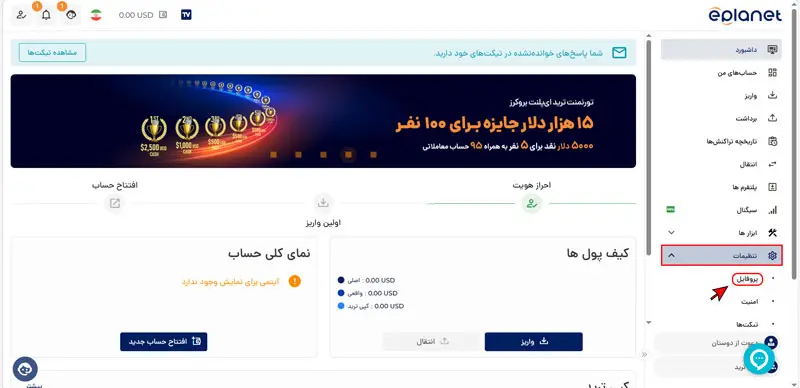
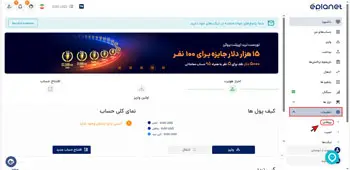
مرحله اول : پس از ورود به پنل کاربری خود در بروکر ایپلنت، جهت ثبت درخواست تغییر رفرال (IB) ، از منوی سمت راست صفحه وارد بخش «تنظیمات» شده و سپس گزینه«پروفایل» را انتخاب کنید
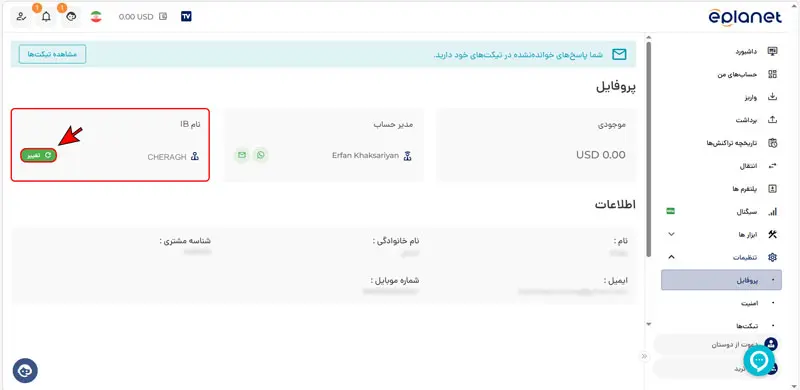
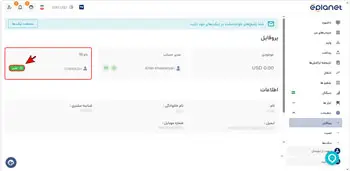
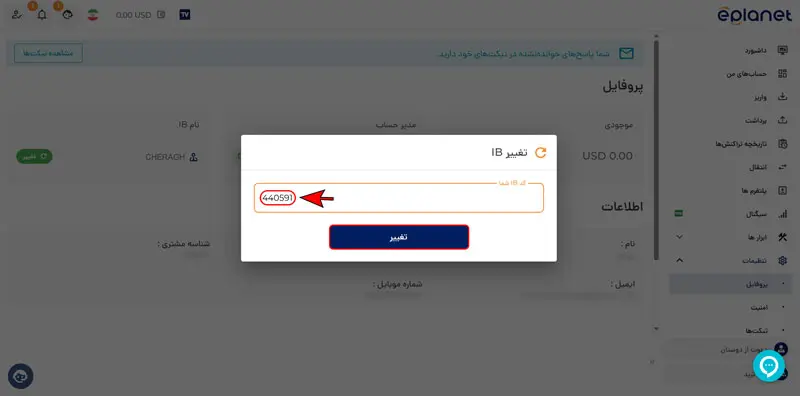
مرحله دوم:در این بخش،از قسمت «نام IB » ، روی گزینه «تغییر» کلیک کرده و کدرفرال چراغ را وارد نمایید.
مرحله سوم:مطابق تصویر ، کد رفرال چراغ (440591) را وارد کرده و روی گزینه «تغییر» کلیک کنید.
آموزش تغییر و وارد کردن کد ریفرال در بروکر ای پلنت (eplanet) نسخه موبایل
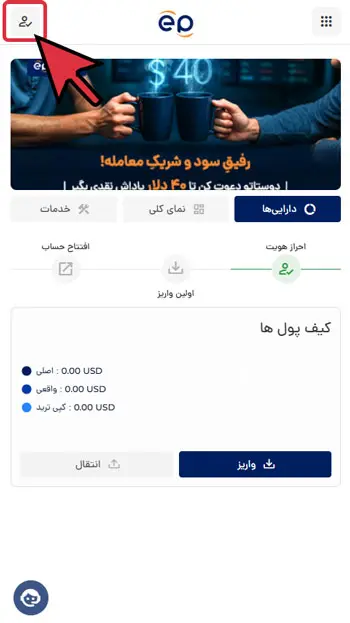
مرحله اول : پس از ورود به پنل کاربری خود در بروکر ایپلنت، جهت ثبت درخواست تغییر رفرال (IB) ، در قسمت بالای صفحه روی آیکن کاربر کلیک کنید.
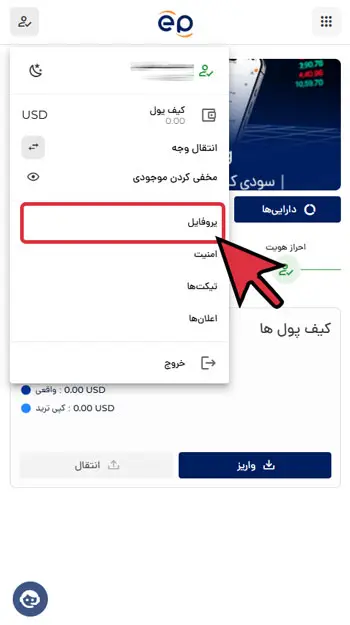
مرحله دوم : از منوی باز شده روی گزینه «پروفایل» کلیک کنید.
مرحله سوم : روی دکمه «تغییر» کلیک کنید.
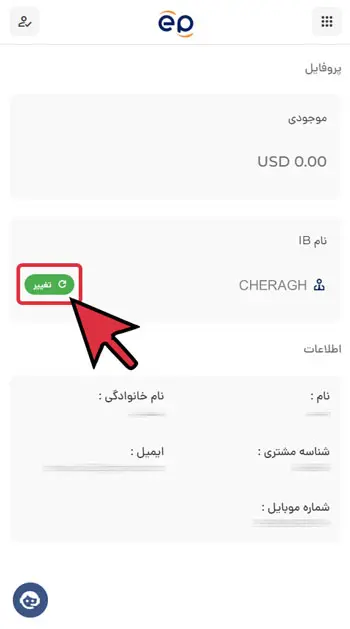
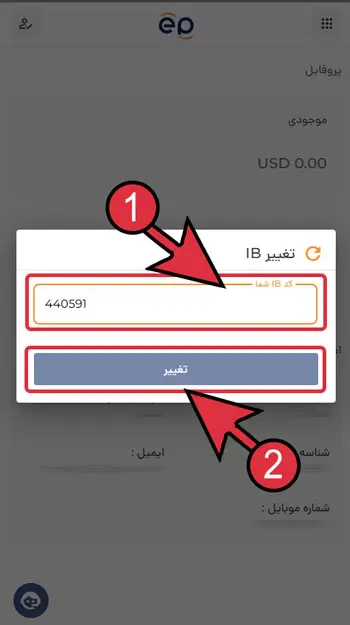
مرحله چهارم:مطابق تصویر ، کد رفرال چراغ (440591) را وارد کرده و روی گزینه «تغییر» کلیک کنید.
فرصت هیچ یادگیری را از دست ندهید! به ترتیب بخوانید:




شاید دوست داشته باشید بخوانید:




آخریـن بررسی شدههای بازار سرمایه







دیدگاه خود را با ما در میان بگذارید.
دیدگاههای شما| ۰ دیدگاه
هنوز دیدگاهی تأیید نشده است؛ شما میتوانید اولین دیدگاه را ثبت کنید.