
تاریخ انتشار: آخرین بهروزرسانی:
آموزش تغییر و وارد کردن کد ریفرال در بروکر Atropi (آتروپی) نسخه دسکتاپ:
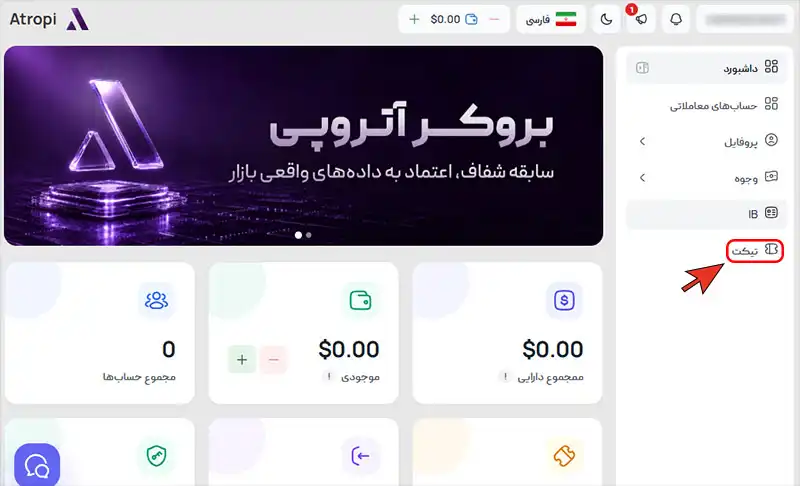
مرحله اول: ابتدا وارد پنل کاربری خودتون در بروکر آتروپی بشید و از قسمت مشخصشده در منوی سمت راست صفحه، روی گزینه «تیکت» کلیک کنید.
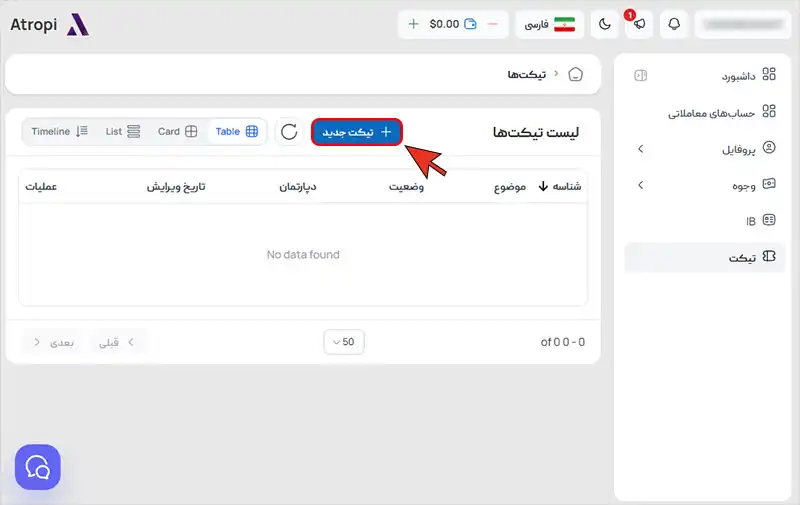
مرحله دوم: روی دکمه «تیکت جدید» کلیک کنید.
مرحله سوم: کادرهای مشخصشده را مطابق تصویر تکمیل کنید. متن زیر را در بخش «توضیحات» وارد کنید و در نهایت روی دکمه «ارسال» کلیک کنید:
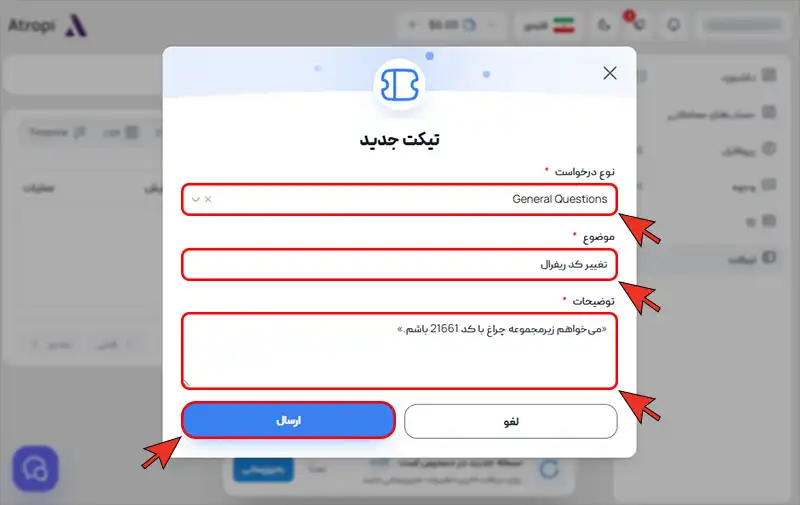
«میخواهم زیرمجموعه چراغ با کد 21661 باشم.»
آموزش تغییر و وارد کردن کد ریفرال در بروکر Atropi (آتروپی) نسخه موبایل:
مرحله اول:ابتدا وارد پنل کاربری خودتون در بروکر آتروپی بشید و از قسمت مشخصشده در بالا سمت چپ صفحه، روی آیکون منو (☰) کلیک کنید.
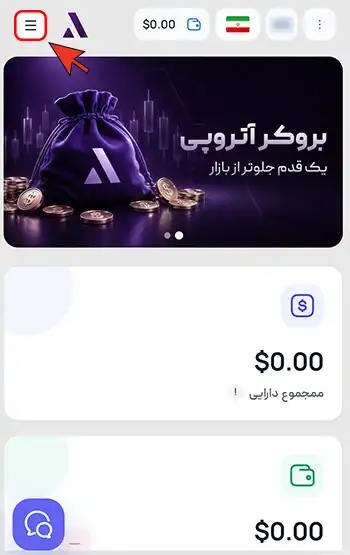
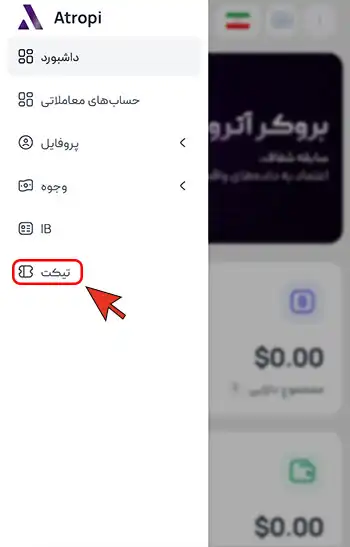
مرحله دوم: روی گزینه «تیکت» کلیک کنید.
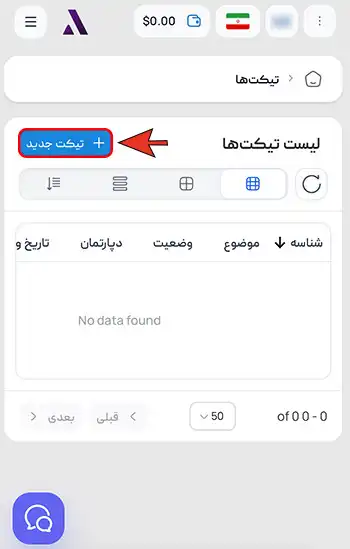
مرحله سوم: روی گزینه «تیکت جدید» کلیک کنید.
مرحله چهارم: کادرهای مشخصشده را مطابق تصویر تکمیل کنید. متن زیر را در بخش «توضیحات» وارد کنید و در نهایت روی دکمه «ارسال» کلیک کنید:
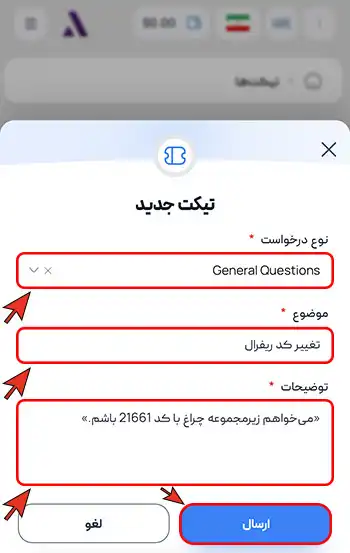
«میخواهم زیرمجموعه چراغ با کد 21661 باشم.»
فرصت هیچ یادگیری را از دست ندهید! به ترتیب بخوانید:


شاید دوست داشته باشید بخوانید:



آخریـن بررسی شدههای بازار سرمایه





دیدگاه خود را با ما در میان بگذارید.
دیدگاههای شما| ۰ دیدگاه
هنوز دیدگاهی تأیید نشده است؛ شما میتوانید اولین دیدگاه را ثبت کنید.